


やまだ
こんにちは、山田です。
先日、Photoshopでバナーを作っていたところ、文字が中央揃えできない問題にぶち当たりました。
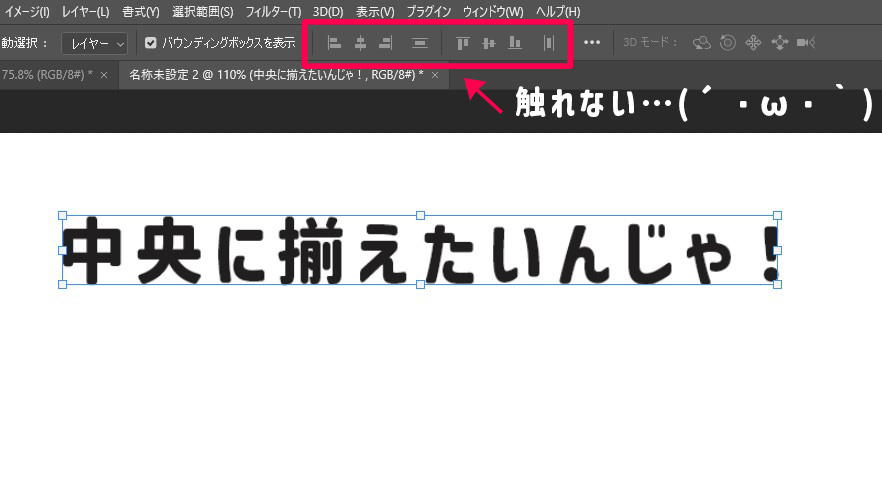
文字を選択して、中央揃えボタンを押そうにも、グレーアウトして触れず…。
ちょっとだけハマってしまったので、今回は文字が中央揃えできない時の対処法をメモしておきます。
スポンサーリンク
2つの対処法
自分なりにざっくり調べたところ、対処法はいかの2つ。
- 全選択して揃える
- アートボードを使用する
どっちもめちゃくちゃ簡単だったのでご安心を!
その1:全選択して揃える
やまだ
とりあえず、Ctrl + A (MacはCommand + A )で解決!!!
そう、難しい事は何も考えず、中央揃えしたい文字をレイヤーから選択したあと、とりあえずCtrl + A(全選択)してください。

あらびっくり、グレーアウトからしっかり中央揃えボタンが押せるようになりました!
その2:アートボードを使用する
Photoshopで新しくファイルを作るとき、アートボードを使用していないと、中央揃え機能たちはグレーアウトされてしまうようです。
いちいち全選択して揃えるのがめんどくさい場合は、最初からアートボードを使用してファイルを作るか、あとからでもアートボードを追加する事が可能です。
最初からアートボードを使用してファイルを作る
最初から作る場合は簡単ですね。
プリセットの詳細で [ アートボード ] にチェックをいれれば、アートボードを使用する事ができます。
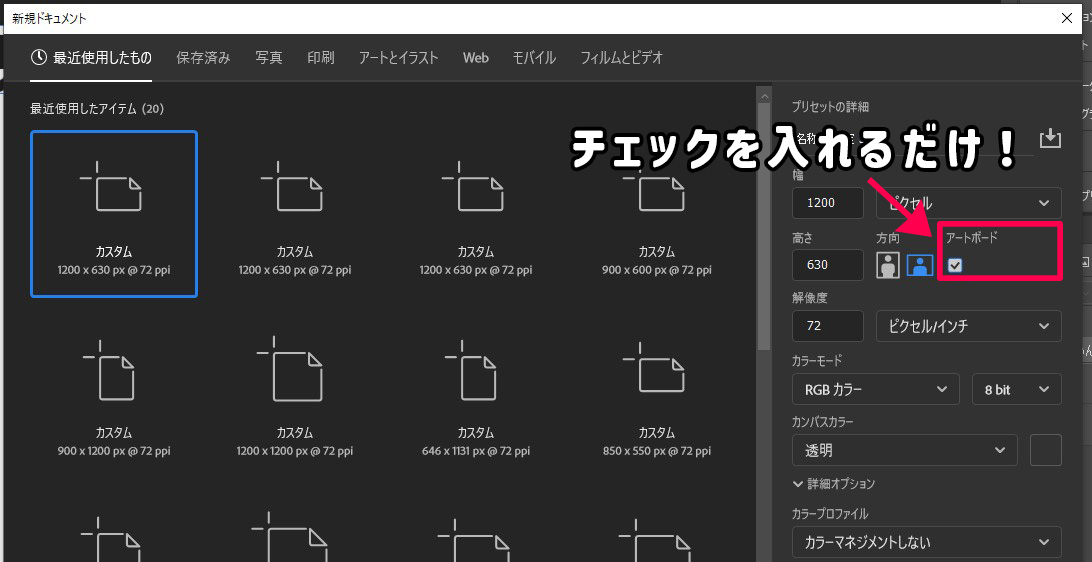
あとからアートボードを設定する
まずはアートボードを設定したいレイヤーを選択し、レイヤーパネル右上のメニューをクリックします。
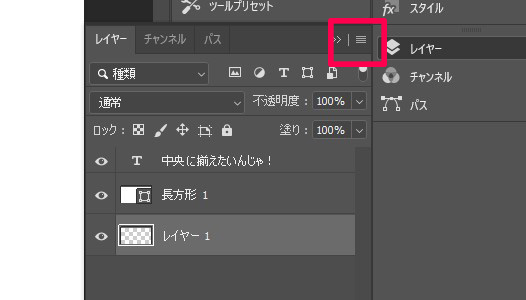
すると、[ アートボードを新規作成 ] というメニューがあるので、こちらを選択!
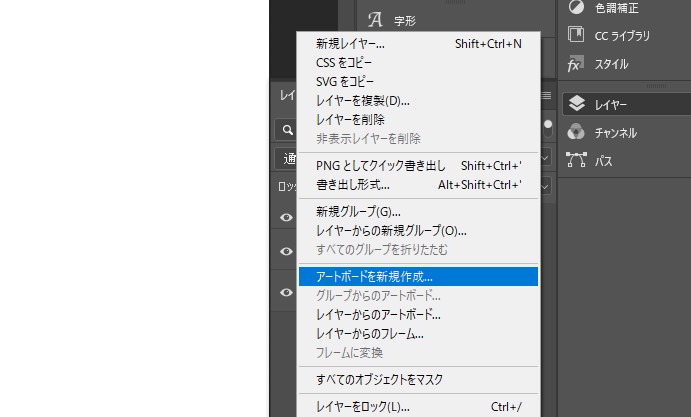
名前や大きさなどは適宜設定して、[ OK ] をクリックすると…!
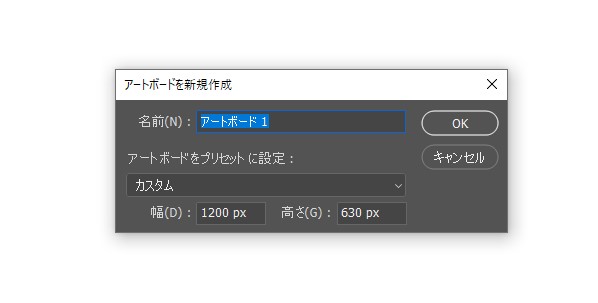
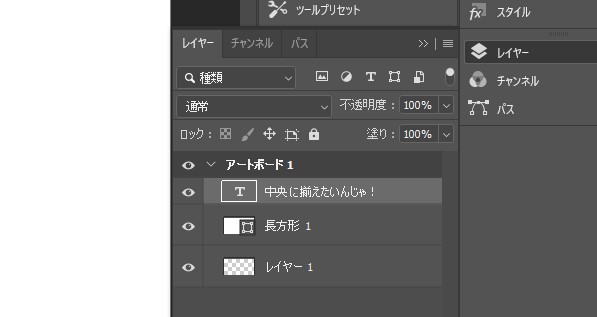
アートボードが追加され、中央揃えも簡単にできるようになりました!
まとめ
いつもアートボードを使用して作成してたので、当たり前のように中央揃えを使っていたようで…
いつも使ってるはずのツールが仕えないと軽くパニックになりますね。
まだまだ奥が深いです。頑張らねば。
それでは!